



 ホットライン:0855.911.911
  RSS
RSS 





これにより、ユーザーはプレゼンテーションやコンテンツの共有、さらにはタスク管理をより簡単に行えるようになります。この記事では、iPhoneの画面をMacBookにミラーリングする方法をステップバイステップで解説し、スムーズで効率的な操作体験を実現します。
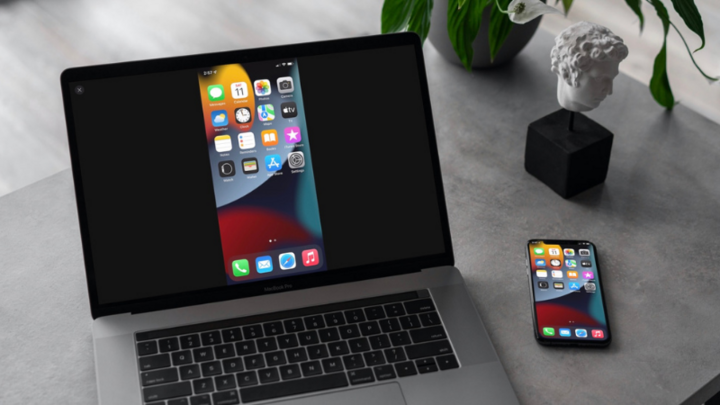
(イメージ画像)
なぜiPhoneの画面をMacBookにミラーリングするのか?
始める前に、iPhoneの画面をMacBookにミラーリングするメリットをいくつか見ていきましょう。
1. プレゼンテーションとスライドショー:スマートフォンからドキュメント、画像、ビデオをMacBookの大きな画面に簡単に投影できます。
2. ゲーム:より大きな画面で、より高画質な映像でモバイルゲームを体験できます。
3. タスク管理:iPhone上の仕事関連アプリをMacBookの画面を通して表示し、操作できます。
4. コンテンツ共有:データ転送なしで、動画や画像を素早く他のユーザーと共有できます。
iPhoneの画面をMacBookにミラーリングする方法
iPhoneの画面をMacBookにミラーリングする方法は、ケーブル接続からワイヤレス接続、ソフトウェアやツールの使用まで、いくつかあります。以下に、最も一般的で簡単な方法を2つご紹介します。
USBケーブルとQuickTime Playerを使用する方法
ステップ1:iPhoneをMacBookに接続します
Lightningケーブルを使ってiPhoneとMacBookを接続してください。両方のデバイスの電源が入っていて、正常に動作していることを確認してください。
ステップ2:QuickTime Playerを開く
MacBookでQuickTime Playerアプリケーションを開いてください。これはmacOSに標準搭載されているアプリケーションなので、別途ダウンロードする必要はありません。
ステップ3:[ファイル]メニューから[新規動画録画]を選択します。
QuickTime Playerアプリケーションで、上部のメニューバーから「ファイル」を選択し、次に「新規ムービー録画」を選択します。
ステップ4:ソースとしてiPhoneを選択します。
新しいウィンドウが開き、中央に画面ミラーリングボタンが表示されます。このボタンの横にある小さな矢印をクリックし、利用可能なデバイスのリストからiPhoneを選択してください。するとすぐに、iPhoneの画面がMacBookのQuickTime Playerウィンドウにミラーリングされます。
ステップ5:楽しんで、最大限に活用しましょう。
この画面ミラーリング機能を使えば、やりたいことを何でも実行できます。画面を録画する必要がある場合は、録画ボタンを押すだけで、QuickTimeがビデオを保存します。
AirPlayの使い方
ステップ1:両方のデバイスが同じWi-Fiネットワークに接続されていることを確認してください。
AirPlayを使用するには、iPhoneとMacBookの両方が同じWi-Fiネットワークに接続されていることを確認してください。
ステップ2:iPhoneでAirPlayをオンにする
iPhoneでは、画面下端から上にスワイプしてコントロールセンターを開きます。AirPlayまたは画面ミラーリングのアイコンをタップします。
ステップ3:ミラーリングデバイスとしてMacBookを選択します。
表示される利用可能なデバイスの一覧から、お使いのMacBookを選択してください。すると、iPhoneの画面がすぐにMacBookにミラーリングされます。
サードパーティ製ソフトウェアの使用
Reflectorなどのサードパーティ製ソフトウェアを使用して、iPhoneの画面をMacBookにミラーリングすることもできます。手順は非常に簡単で、以下の手順に従ってください。
ステップ1:Macbook用のReflector 4ソフトウェアをダウンロードし、通常の手順でインストールします。
ステップ2:iPhoneとMacBookを同じWi-Fiネットワークに接続します。画面ミラーリングを開き、コントロールセンターから「Reflector」という名前のMacBookを選択します。
ステップ3:スマートフォンから接続コードを取得し、それをコンピューターに入力して接続を確立します。
いくつかの重要な注意事項
1. ソフトウェアのアップデート:互換性の問題を避けるため、iPhoneとMacBookの両方が最新のソフトウェアバージョンにアップデートされていることを確認してください。
2. 接続
AirPlay方式の場合、ミラーリング品質を確保するためには、Wi-Fiネットワークが十分強力で安定している必要があります。


 コメント
コメント